Quét Scan 3D
Hướng dẫn: Trimble Realworks Batch Import (Nhập và xử lý dữ liệu hàng loạt)
Th5
Trong quá trình sử dụng các thiết bị scan 3D, việc hiểu và sử dụng đúng cách tính năng Trimble RealWorks Batch Import trong xử lý phân tích dữ liệu là một điều cần thiết. Vì tính năng này có thể giúp bạn nhập và xử lý dữ liệu hàng loạt, từ đó tiết kiệm thời gian xử lý và tạo ra sản phẩm nhanh hơn.
Khả năng nhập một loạt dữ liệu quét và xử lý từ Trimble RealWorks Batch Import
Trimble RealWorks Batch Import đã bổ sung vào phần mềm Trimble RealWorks một số quy trình làm việc giúp tiết kiệm thời gian, nhưng không phải ai cũng làm quen được hết. Một trong số đó là chính là tính năng nhập và xử lý ghép một khối lượng dữ liệu quét có khối lượng lớn. Điều này rất hữu ích và hiệu quả vì nó cho phép Trimble RealWorks thực hiện nhiều tác vụ xử lý khi đi ra ngoài hay làm việc trên một ứng dụng khác. Ví dụ dưới đây được thực hiện với dữ liệu thô Trimble X7 từ thẻ nhớ SD.
– Bước 1: Khởi động công cụ Import and Register
Tại giao diện Trimble RealWorks, bấm chọn công cụ Import and Register từ tab Home ở chế độ làm việc Registration.
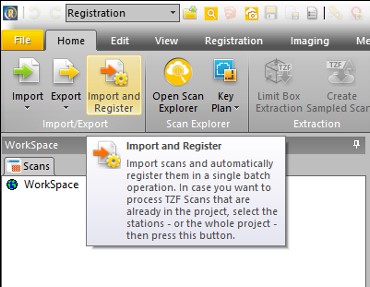
Hình 1. Khởi động công cụ Import and Register.
– Bước 2: Tạo Project để thực hiện xử lý
Trước khi nhập dữ liệu quét, người dùng cần thực hiện tạo một Project (.rwp file) trên Trimble RealWorks.

Hình 2. Tạo Project để thực hiện xử lý.
– Bước 3: Thực hiện nhập dữ liệu quét
Sau khi tạo Project, sau đó người dùng có thể chọn các dữ liệu quét đơn lẻ từ nhiều nguồn và thậm chí dữ liệu quét từ các thiết bị quét khác nhau hoặc trên một thư mục duy nhất. Ví dụ ở đây là dữ liệu Trimble X7 từ đường dẫn.
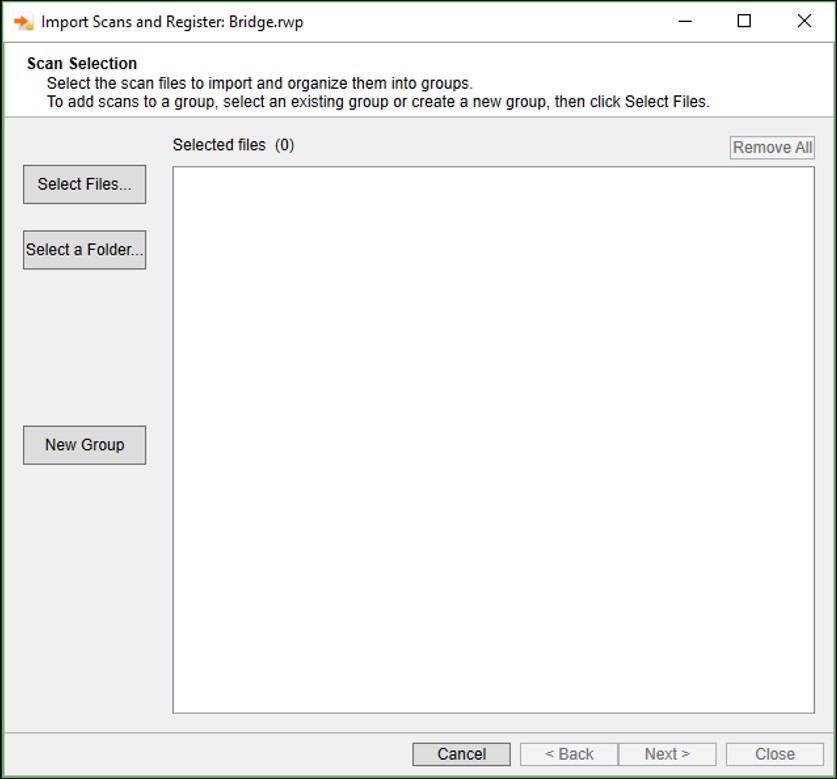
Hình 3. Thực hiện nhập dữ liệu quét.
– Bước 4: Nhận kết quả sau khi nhập dữ liệu quét
Khi chọn từ thư mục, các dữ liệu quét trong thư mục đó sẽ được hiển thị trong danh sách. Người dùng có thể xóa các dữ liệu trạm quét trước khi xử lý bằng cách bấm chọn biểu tượng X màu đỏ bên cạnh trạm quét đó. Ngoài ra, người dùng có thể thêm hoặc tạo nhóm các dữ liệu trạm quét, ví dụ, tạo một nhóm cho mỗi tầng của một tòa nhà. Sau khi chọn xong, bấm chon Next để qua bước tiếp theo.
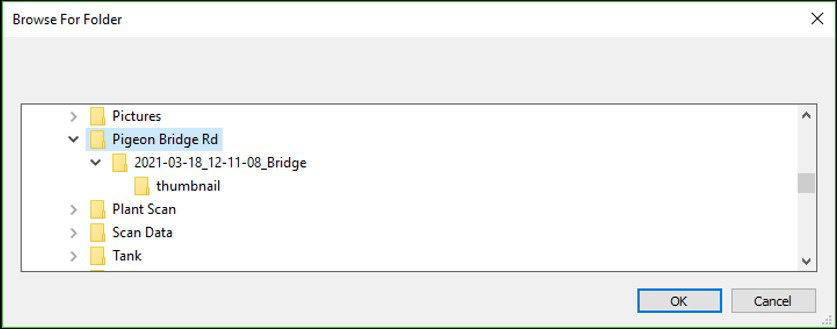
Hình 4. Kết quả sau khi nhập dữ liệu quét.
– Bước 5: Cài đặt phương pháp nhập điểm
Tại màn hình tiếp theo, người dùng có thể chọn phương pháp nhập dữ liệu điểm Point Cloud vào Project. Bằng cách chọn các phương pháp Lọc điểm – Sampling. Trong ví dụ này, chọn Sampling by Step và đặt giá trị là 1 để nhập tất cả các điểm. Tùy chọn Filter by Range cho phép lọc các điểm dựa trên phạm vi cài đặt từ máy quét.
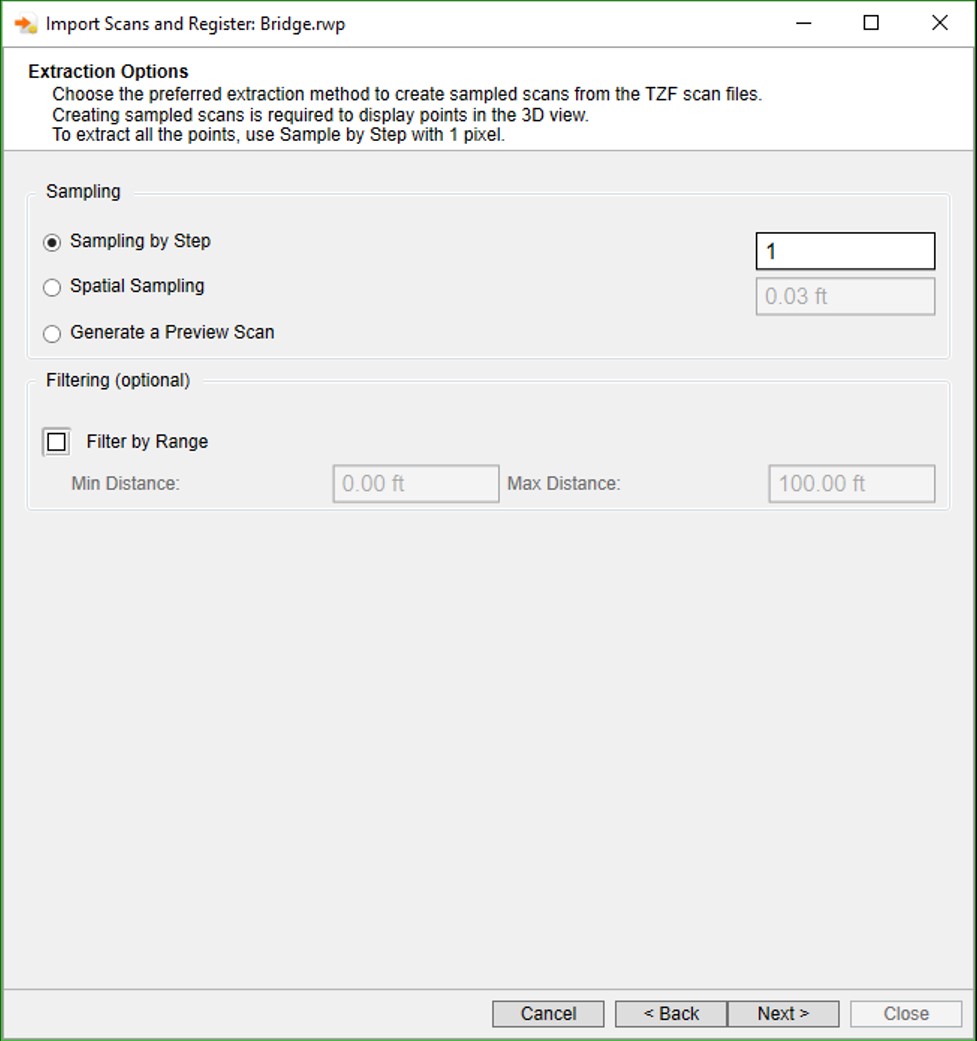
Hình 5. Cài đặt phương pháp nhập điểm.
– Bước 6: Lựa chọn phương pháp ghép dữ liệu quét khi nhập
Tiếp theo tại màn hình Registration Options, tại đây người dùng có thể tích chọn để thực hiện ghép dữ liệu trong quá trình nhập. Các tùy chọn phương pháp Ghép dữ liệu như Auto-Register using Planes (Target-Less) – Ghép dữ liệu không sử dụng Target dựa trên các mặt phẳng thẳng đứng được tìm thấy trong mỗi dữ liệu quét hoặc Auto-Extract Targets and Register – Ghép dữ liệu theo Target. Ở ví dụ này chọn Auto-Register using Planes (Target-Less).
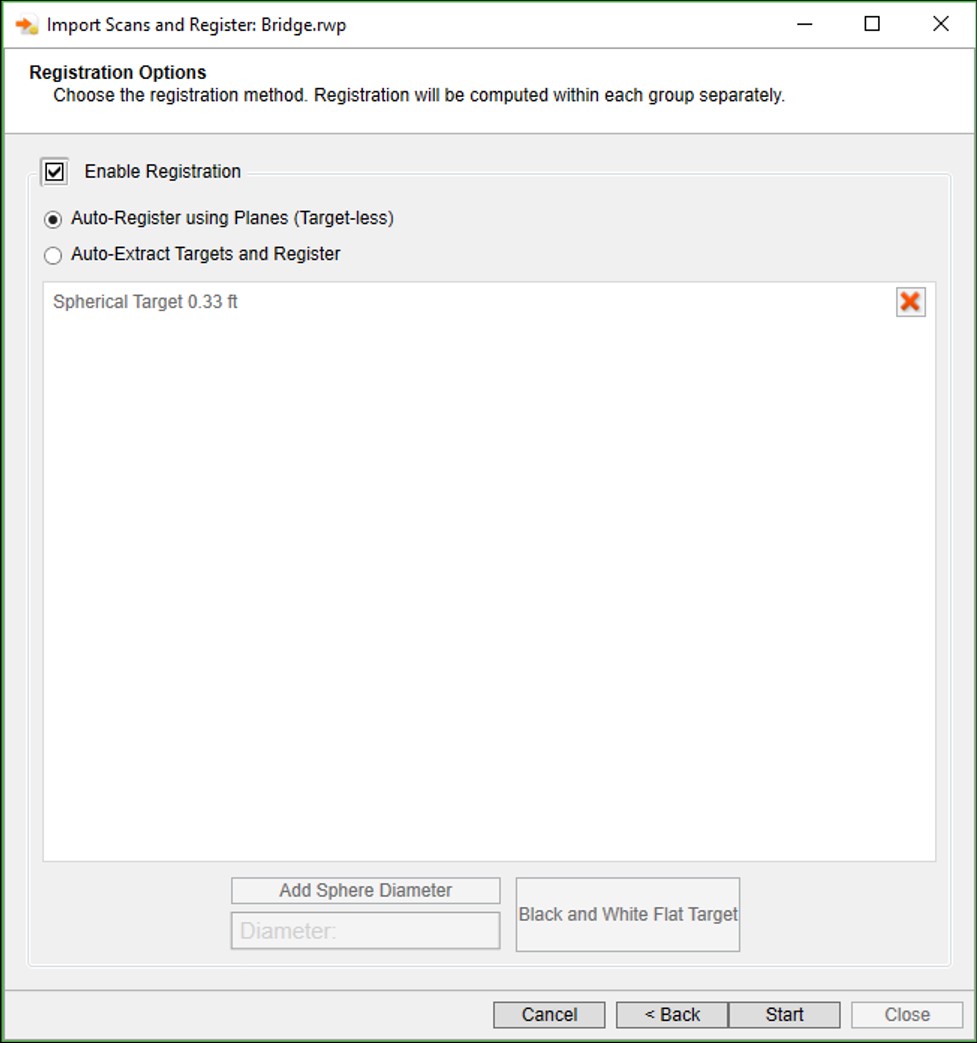
Hình 6. Lựa chọn phương pháp ghép dữ liệu quét khi nhập.
– Bước 7: Cài đặt tham số nhận dạng khi lựa chọn ghép theo Target
Ngoài ra, người dùng có thể lựa chọn Ghép dữ liệu theo Target. Lựa chọn loại Target như B&W Target, Sphere Target (bóng cầu). Sau đó, bấm chọn Start để bắt đầu nhập, bung dữ liệu điểm và ghép các dữ liệu quét theo các tùy chọn đã chọn.
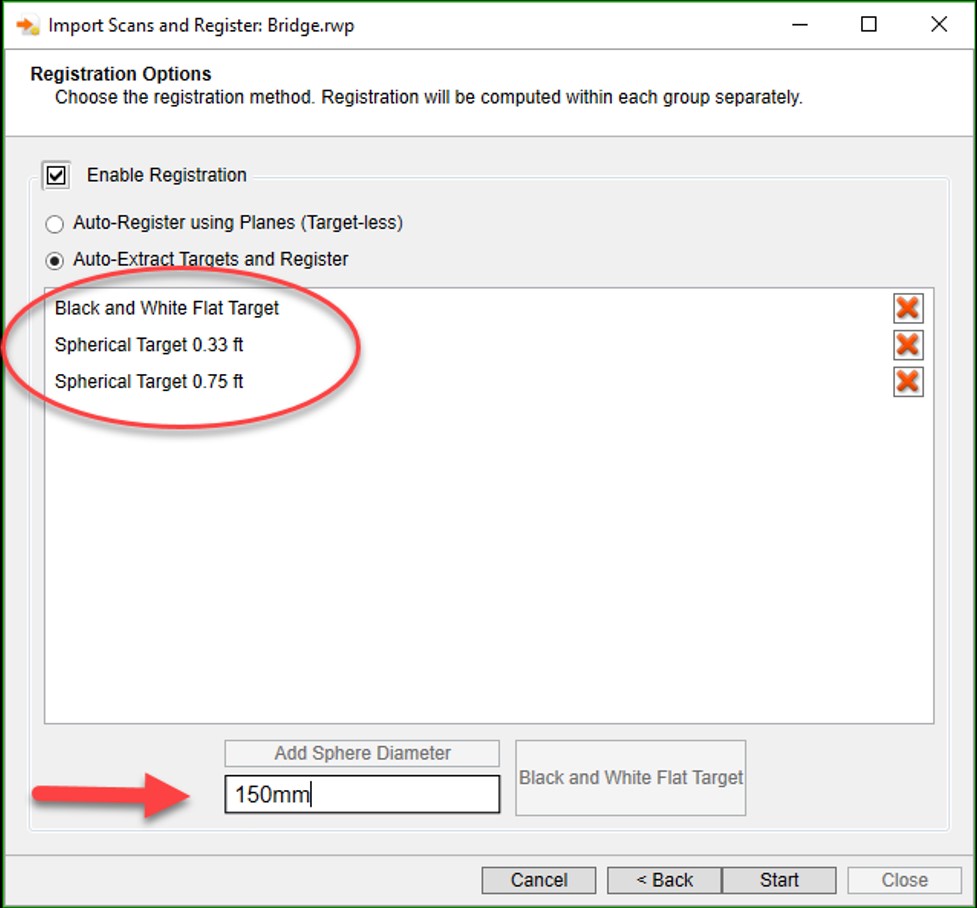
Hình 7. Cài đặt tham số nhận dạng khi lựa chọn Ghép theo Target
– Bước 8: Quá trình chạy xử lý
Sau khi chọn Start, quá trình xử lý sẽ chạy và được hiển thị.
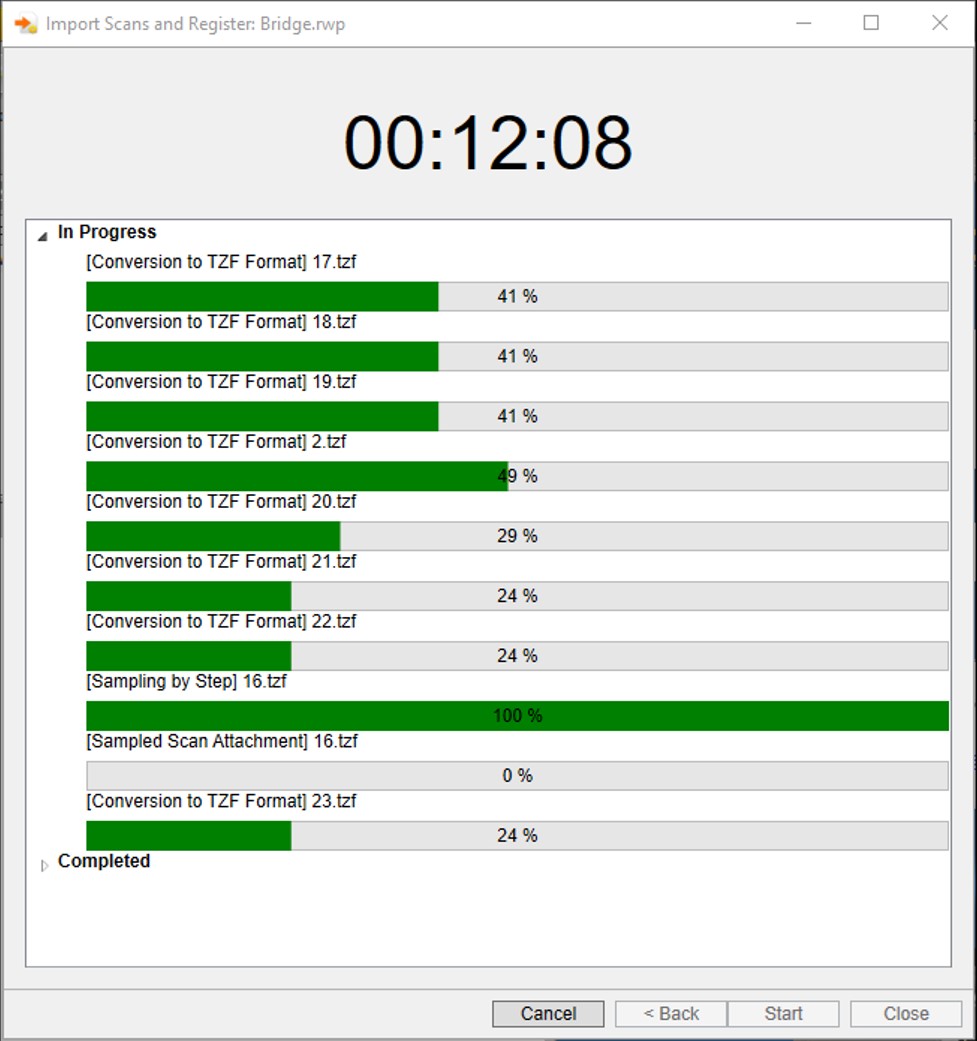
Hình 8. Quá trình chạy xử lý.
– Bước 9: Kết quả sau khi xử lý dữ liệu hàng loạt bằng công cụ Import and Register
Sau khi quá trình xử lý kết thúc, thông báo Completed kèm thời gian hoàn thành sẽ được hiển thị. Bấm chọn Close để xem kết quả.
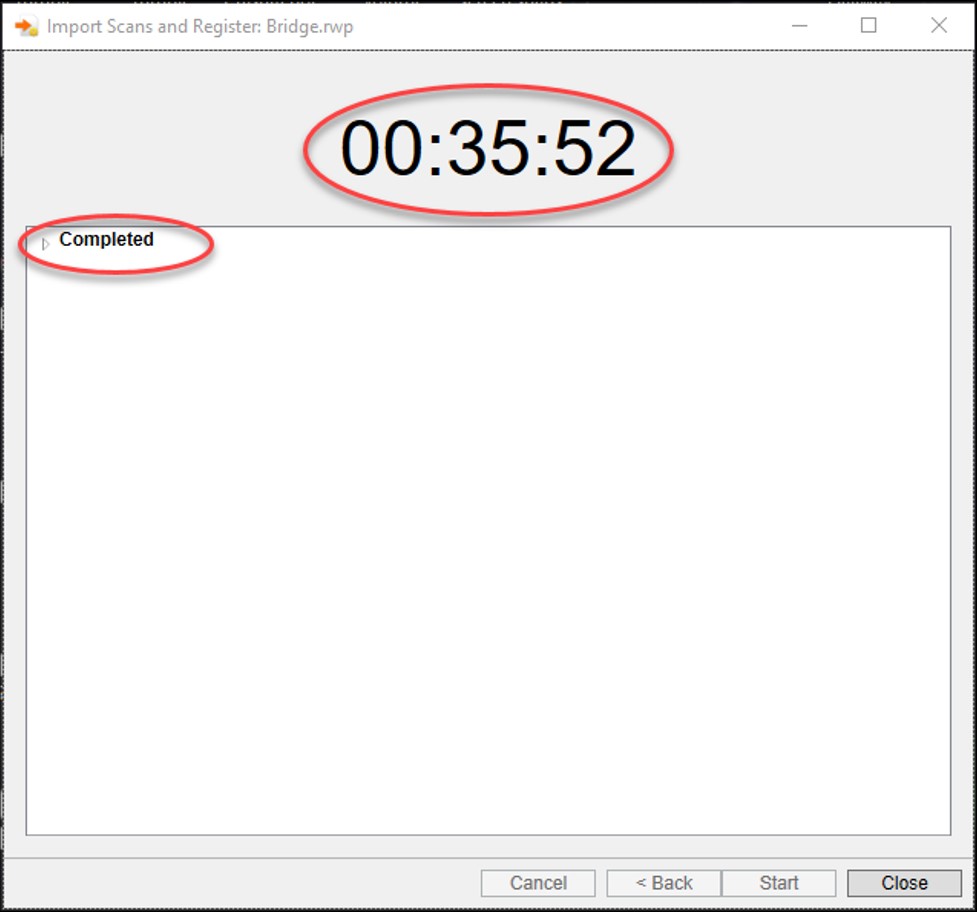
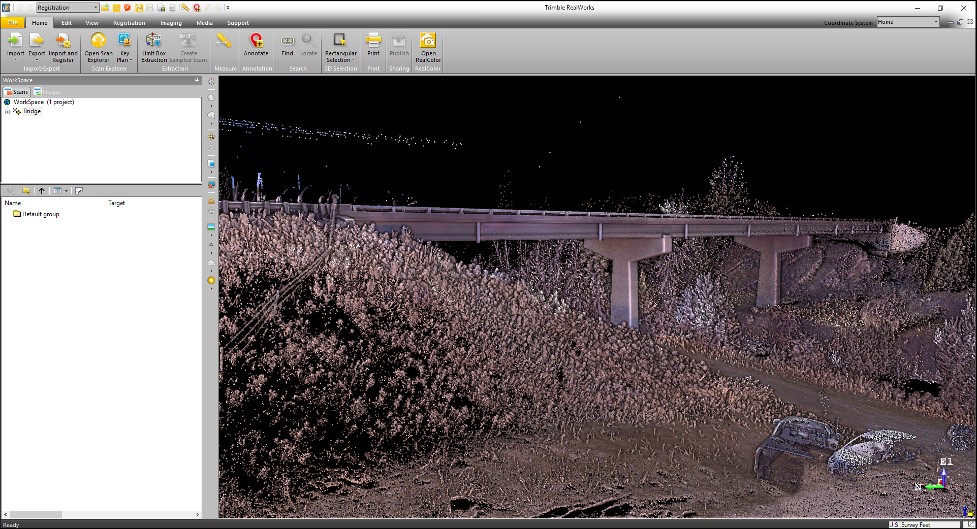
Hình 9. Kết quả sau khi xử lý dữ liệu hàng loạt bằng công cụ Import and Register.
Hãy liên hệ ngay với EKTECH qua hotline 0983 206 789 để được tư vấn miễn phí về tính năng nhập và xử lý dữ liệu hàng loạt của Trimble Realworks Batch Import.
>>> Xem thêm: XUẤT DỮ LIỆU POINT CLOUDS TỪ TRIMBLE REALWORKS
Mọi thông tin xin vui lòng liên hệ:
EKTECH
Mobile: 0983 206 789
Email: cskh@ektech.com.vn
Website: https://ektech.com.vn/ – https://ektech.com.vn.vn/

Bài viết liên quan
Phần mềm xử lý Point Cloud nào phù hợp với dự án bạn? Đối chiếu TBC, RealWorks, LiDAR360 và Global Mapper – Chọn đúng công cụ cho khảo sát, xây dựng và GIS
Phần mềm xử lý Point Cloud là công cụ biến hàng tỷ điểm dữ liệu [...]

Xu hướng dùng công nghệ AR (thực tế ảo tăng cường) trong các dự án BIM
Ngành xây dựng đang đứng trước một “cơn khát” về sự chính xác và minh [...]

Quy trình tạo mô hình đám mây điểm 3D với máy quét laser 3D Trimble
Trong kỷ nguyên số hóa xây dựng và trắc địa, việc nắm bắt hiện trạng [...]

Mua bản quyền CDE Trimble Connect ở đâu?
CDE Trimble Connect là nền tảng mạnh mẽ cho BIM, giúp kết nối con người [...]
Ứng dụng công nghệ 3D Laser Scanning trong khảo sát và thiết kế hạ tầng
Trong bối cảnh nhu cầu phát triển hạ tầng tại Việt Nam ngày càng tăng, [...]

Tích hợp BIM, Digital Twin và công nghệ đám mây trong quản lý dự án
Việc tích hợp BIM, Digital Twin và công nghệ đám mây mang đến một hệ [...]