Quét Scan 3D
Hướng dẫn cập nhật Firmware cho thiết bị Trimble X7
Th12
Bằng việc cập nhật thêm nhiều tính năng mới, đã mở rộng khả năng làm việc của Trimble X7, giúp đáp ứng được nhiều nhu cầu của người dùng hơn. Để tiến hành cập nhật Firmware cho Trimble X7, bạn cần thực hiện thông qua 09 bước.
Máy quét laser 3D Trimble X7 là thiết bị thuộc dòng scan 3D mặt đất mới nhất của Trimble. Nó được ứng dụng nhiều trong xây dựng và quản lý công trình, khảo sát, xây dựng cơ sở hạ tầng, điều tra tai nạn, giám sát và kiểm tra, kiểm định, khai thác và quản lý tài nguyên khoáng sản…
Vừa mới đây, Trimble đã cập nhật thêm nhiều tính năng mới cho “con cưng” của mình, có thể kể đến là:
- Trimble Laser Pointer: Cung cấp khả năng đo điểm.
- Georeferencing tool: Tính năng gán tọa độ thực trực tiếp dữ liệu scan tại hiện trường.
- On-board Diagnostic Report: Báo cáo tình trạng thiết bị Trimble X7 đang hoạt động tốt.
- Field Calibration Report: Báo cáo thông số hiệu chuẩn thiết bị tại hiện trường nằm trong thông số kỹ thuật.
- Leveling guide lights: Cung cấp phản hồi theo thời gian thực về trạng thái cân bằng thiết bị.
Bằng việc cập nhật thêm nhiều tính năng mới, đã mở rộng khả năng làm việc của Trimble X7, giúp đáp ứng được nhiều nhu cầu của người dùng hơn.
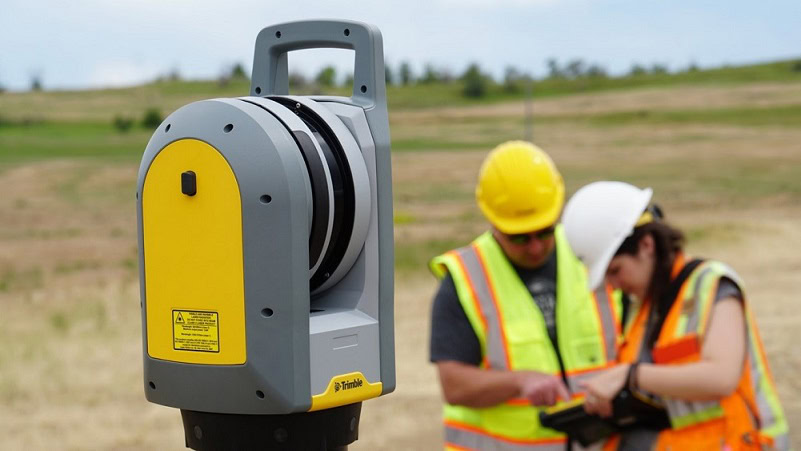
Hình 1. Trimble X7 được cập nhật thêm nhiều tính năng mới.
Trong quá trình sử dụng, việc cập nhật Frimware là điều cần thiết đối với người dùng. Bài viết này EKTECH sẽ hướng dẫn bạn cách cập nhật Frimware cho Trimble X7 chỉ với 09 bước. Hãy cùng theo dõi nhé!
Hướng dẫn cập nhật Firmware cho Trimble X7
Để tiến hành cập nhật Firmware cho Trimble X7, bạn cần thực hiện các bước sau:
Bước 1: Tiến hành tải và cài đặt phần mềm Trimble Installation Manager. Link tải TẠI ĐÂY.
Đảm bảo thời lượng Pin trong máy tối thiểu 50% trở lên để tiến hành quá trình cài đặt
Bước 2: Gắn cáp USB kết nối dữ liệu giữa thiết bị và máy tính, tiến hành bật thiết bị.
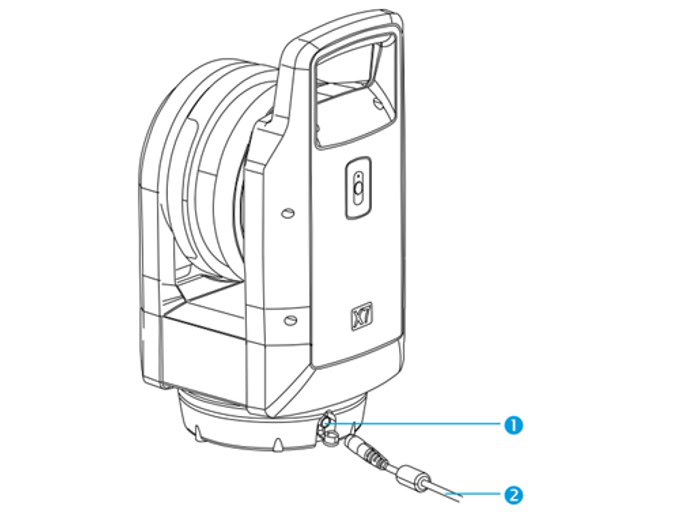
- Cổng COM / Nguồn 12 V
- Ra cổng USB kết nối máy tính
Hình 2. Gắn cáp USB kết nối thiết bị Trimble X7 và máy tính.
Bước 3: Khởi động phần mềm Trimble Installation Manager
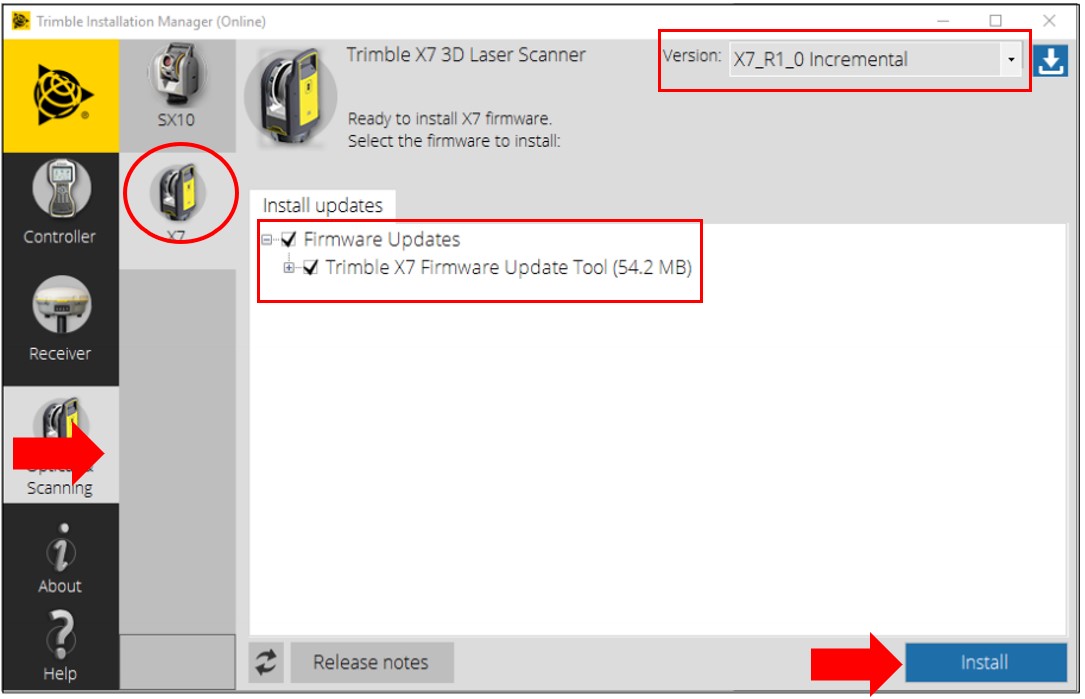
Hình 3. Giao diện phần mềm Trimble Installation Manager.
Bước 4: Bấm chọn mục Optical & Scanning sau đó chọn X7.
Bước 5: Tích chọn vào mục Firmware updates, Trimble X7 Firmware Upgrade Tool.
Bước 6: Chọn phiên bản Firmware mới nhất cần updates tại mục Version sau đó bấm chọn Install.
Bước 7: Tại màn hình Trimble X7 Firmware Upgrade Tool người dùng có thể chọn kết nối qua Wi-Fi hoặc qua cổng USB.
Nếu người dùng lựa chọn kết nối qua Wi-Fi, hộp thoại Select Instrument sẽ hiển thị để người dùng có thể lựa chọn thiết bị có trong danh sách để cập nhật. Sau khi kết nối, thông tin về số seri, thời lượng Pin và phiên bản Firmware thiết bị (hiện tại và phiên bản mới) sẽ được hiển thị.
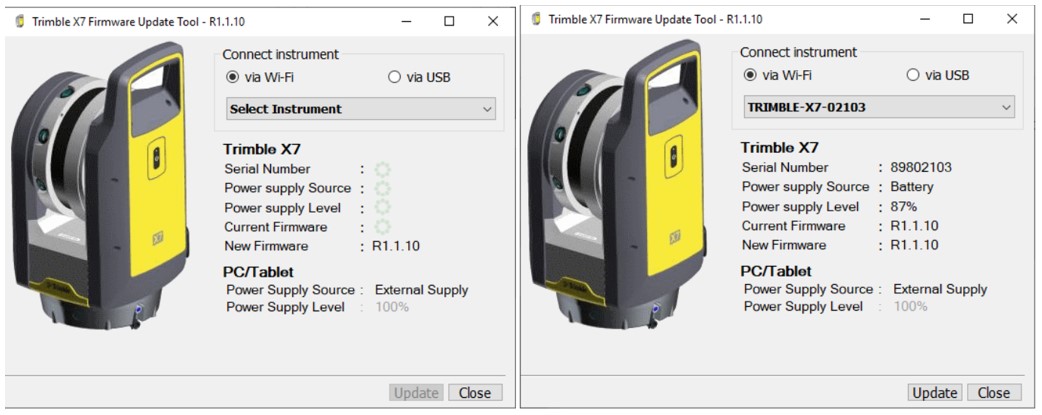
Hình 4. Chọn phương thức kết nối thiết bị Trimble X7.
Nếu người dùng lựa chọn kết nối qua cổng USB, hộp thoại Select Instrument sẽ không hiển thị. Qúa trình kết nối này sẽ diễn ra tự động. Sau khi kết nối, thông tin về số seri, thời lượng Pin và phiên bản Firmware thiết bị (hiện tại và phiên bản mới) sẽ được hiển thị.
Bước 8: Bấm chọn Update để tiến hành cập nhật.
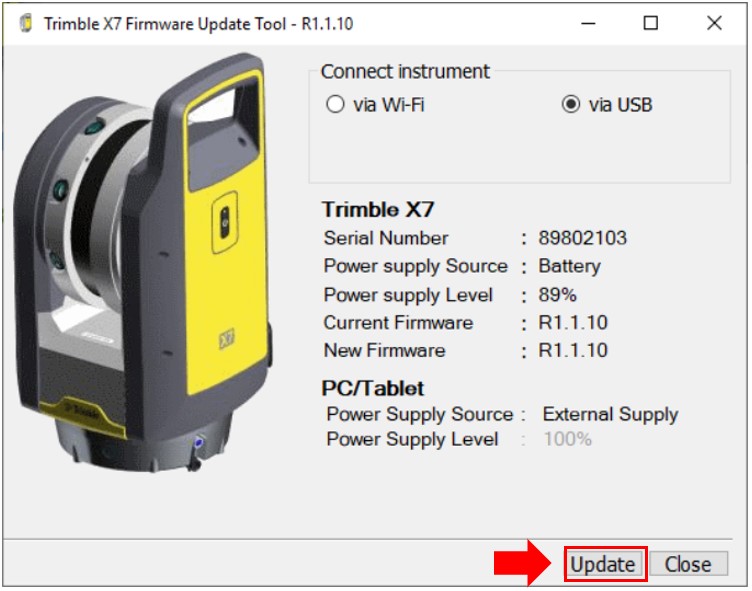
Hình 5. Tiến hành cập nhật Firmware cho thiết bị.
Bước 9: Cập nhật xong chọn Finish trên Trimble Installation Manager.
Với 09 bước trên, bạn đã hoàn thành việc cập nhật Firmware cho Trimble X7. Nếu có khó khăn trong quá trình thực hiện, đừng ngần ngại liên hệ đến hotline 0983 206 789 để được đội ngũ kỹ thuật của EKTECH hỗ trợ nhé!
>> Xem thêm: CHÚ THÍCH TẠI HIỆN TRƯỜNG KHI QUÉT LASER 3D
Mọi thông tin xin vui lòng liên hệ:
EKTECH
Mobile: 0983 206 789
Email: cskh@ektech.com.vn
Website: https://ektech.com.vn/ – https://ektech.com.vn.vn/

Bài viết liên quan
Phần mềm xử lý Point Cloud nào phù hợp với dự án bạn? Đối chiếu TBC, RealWorks, LiDAR360 và Global Mapper – Chọn đúng công cụ cho khảo sát, xây dựng và GIS
Phần mềm xử lý Point Cloud là công cụ biến hàng tỷ điểm dữ liệu [...]

Xu hướng dùng công nghệ AR (thực tế ảo tăng cường) trong các dự án BIM
Ngành xây dựng đang đứng trước một “cơn khát” về sự chính xác và minh [...]
Quy trình tạo mô hình đám mây điểm 3D với máy quét laser 3D Trimble
Trong kỷ nguyên số hóa xây dựng và trắc địa, việc nắm bắt hiện trạng [...]
Mua bản quyền CDE Trimble Connect ở đâu?
CDE Trimble Connect là nền tảng mạnh mẽ cho BIM, giúp kết nối con người [...]
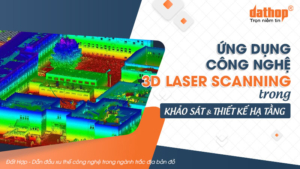
Ứng dụng công nghệ 3D Laser Scanning trong khảo sát và thiết kế hạ tầng
Trong bối cảnh nhu cầu phát triển hạ tầng tại Việt Nam ngày càng tăng, [...]
Tích hợp BIM, Digital Twin và công nghệ đám mây trong quản lý dự án
Việc tích hợp BIM, Digital Twin và công nghệ đám mây mang đến một hệ [...]