Quét Scan 3D
Hướng dẫn thực hiện chức năng đo và bố trí điểm trên Trimble SX12

Th10
Đo và bố trí điểm trên Trimble SX12 là thao tác người dùng thường lặp lại trong quá trình sử dụng thiết bị. Để không mất nhiều thời gian cho công việc này, EKTECH sẽ hướng dẫn bạn chi tiết thao tác thực hiện nhé!
Hướng dẫn đo và bố trí điểm trên Trimble SX12
1. Thực hiện đo điểm chi tiết thông qua màn hình video
Sau khi thiết lập khai báo trạm máy hoàn tất, Trimble Access sẽ hiển thị sang màn hình Map.
Để khởi động chương trình đo điểm chi tiết, bấm chọn Measure / chọn Measure Topo. Sau đó thao tác điều khiển thiết bị quay ngắm điểm cần đo thông qua màn hình video như sau:
- Bấm chọn vào màn hình video ở vị trí cần đo.
- Kéo một ngón tay trên màn hình video để chuyển thiết bị quay tới khung nhìn vị trí cần đo.
- Để phóng to hoặc thu nhỏ, sử dụng thao tác với 2 ngón tay trên màn hình.
Sau khi nhắm mục tiêu thành công, khai báo thông tin điểm đo:
- Point Name: Tên điểm.
- Code: Ghi chú điểm.
- Measurement method – Phương pháp đo. Trong ví dụ này, chọn Angles and distance-Góc và khoảng cách.
- Target height: Chiều cao gương.
Bấm chọn biểu tượng Measure để thực hiện đo. Giá trị đo sẽ được hiển thị trên màn hình, để lưu điểm đo bấm chọn Store.
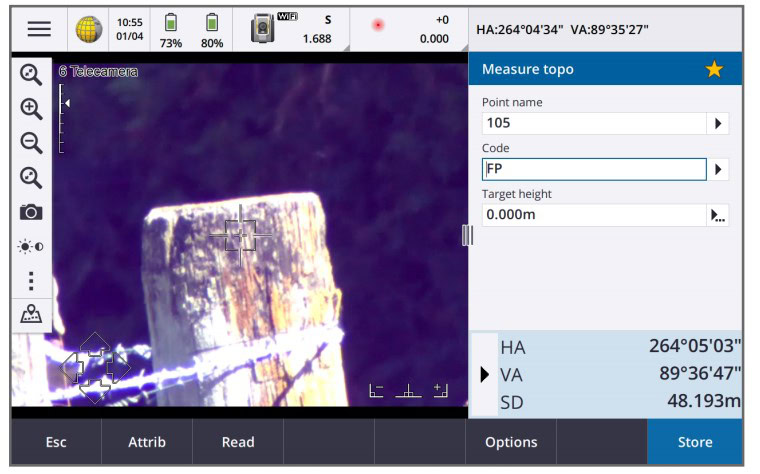
Hình 1. Giao diện màn hình đo điểm chi tiết.
(Hướng dẫn đo và bố trí điểm trên Trimble SX12)
2. Thực hiện đo sử dụng tia laser dẫn hướng
Sau khi thiết lập khai báo trạm máy hoàn tất, Trimble Access sẽ hiển thị sang màn hình Map.
Bấm chọn vào biểu tượng SX12 trên thanh trạng thái để mở màn hình Instrument functions.
- Tại màn hình Instrument functions, bấm chọn Laser Pointer để bật tia laser dẫn hướng.
- Tại màn hình Instrument functions, bấm chọn Joystick, chọn Dynamic joystick để mở màn hình điều khiển thiết bị thông qua điều chỉnh tia laser dẫn hướng.
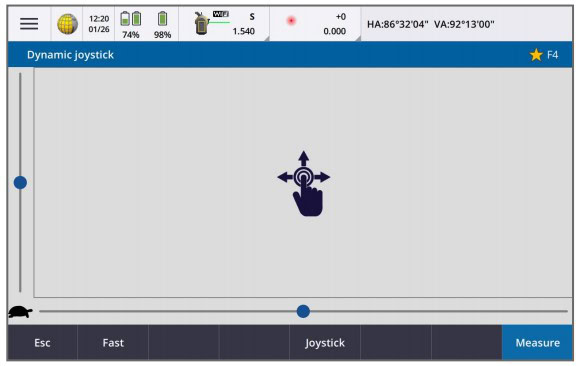
Hình 2. Giao diện màn hình điều khiển tia laser dẫn hướng.
Ở màn hình Dynamic joystick, người dùng có thể thao tác giống như thao tác trên Touchpad máy laptop. Sử dụng hai thanh trượt dọc và ngang để điều chỉnh điểm laser point theo phương dọc và ngang. Để điều chỉnh tự do, chạm và kéo điểm chạm trên màn hình theo vị trí cần muốn điều chỉnh. Laser point sẽ dịch chuyển một khoảng 0.5 mm theo hướng dẫn chọn mỗi lần bấm chạm. Để thay đổi tốc độ dịch chuyển, bấm chọn biểu tượng Nhanh hoặc Chậm.
Khi di chuyển laser point tới vị trí cần đo, bấm chọn Measure để đo điểm, khai báo thông tin điểm đo:
- Point Name: Tên điểm.
- Code: Ghi chú điểm
- Measurement method – Phương pháp đo. Trong ví dụ này, chọn Angles and distance-Góc và khoảng cách.
- Target height: Chiều cao gương
Giá trị đo sẽ được hiển thị trên màn hình, để lưu điểm đo bấm chọn Store. Sau khi thực hiện lưu điểm đo, phần mềm sẽ quay lại màn hình Dynamic joystick.
(Hướng dẫn đo và bố trí điểm trên Trimble SX12)
3. Bố trí điểm sử dụng tia laser dẫn hướng
Khi bố trí điểm sử dụng tia laser dẫn hướng, Trimble Access thêm 1 bước Mark point (Đánh dấu) vào quy trình để tạm thời chuyển chế độ đo EDM sang chế độ STD để phép đo đạt độ chính xác cao nhất. Khi đó vị trí thực tế bố trí là vị trí laser point (vị trí phép đo EDM).
Để thực hiện bố trí điểm:
- Điền thông tin chiều cao gương – Target height
- Bật chế độ Laser pointer
Bấm chọn điểm trên Map cần bố trí sau đó chọn Stakeout. Điều khiển thiết bị quay về điểm cần bố trí thông qua thông tin trên màn hình, để thao tác nhanh, bấm chọn Turn – Thiết bị sẽ tự động quay đúng về vị trí điểm cần bố trí
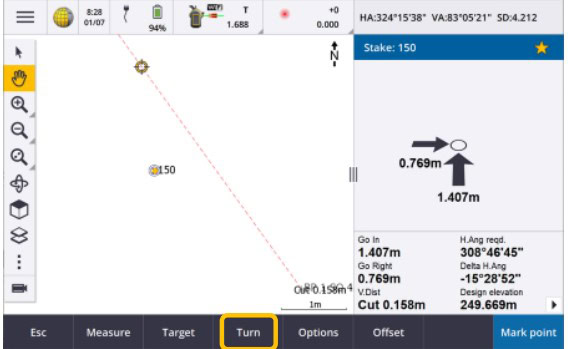
Hình 3. Giao diện màn hình bố trí điểm trên Trimble Access.
Bấm chọn Mark Point để chuyển thiết bị sang chế độ STD, tia laser point sẽ ngừng nhấp nháy và dịch chuyển sang vị trí đo EDM.
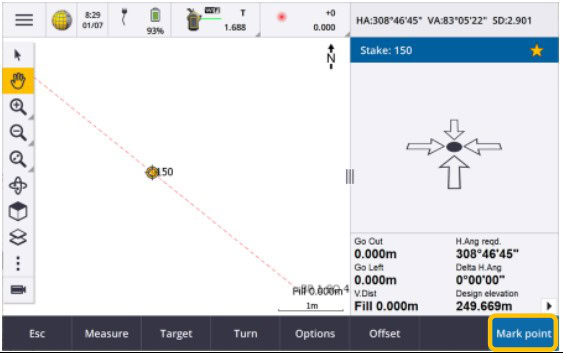
Hình 4. Sử dụng tính năng Laser dẫn hướng trong đo bố trí điểm.
Nếu cần thiết, bấm chọn Measure để đo độ lệch điểm cần bố trí, sau đó bấm chọn Accept để lưu điểm bố trí. Thiết bị sẽ chuyển sang chế độ đo RTK.
Trong quá trình đo và bố trí điểm trên Trimble SX12 nếu có bất kỳ khó khăn gì, bạn hãy liên hệ ngay đến Hotline 0983 206 789 để được hỗ trợ nhanh nhất nhé! Thiết bị toàn đạc kết hợp quét laser 3D Trimble SX12 đang được nhập khẩu và phân phối chính hãng bởi EKTECH – Đơn vị đại diện chính hãng của Trimble tại Việt Nam.
>> Xem thêm: Lưu và lặp lại lần scan trên Trimble SX10, SX12
Mọi thông tin xin vui lòng liên hệ:
EKTECH
Mobile: 0983 206 789
Email: cskh@ektech.com.vn
Website: https://ektech.com.vn/ – https://ektech.com.vn.vn/

Bài viết liên quan

Phần mềm xử lý Point Cloud nào phù hợp với dự án bạn? Đối chiếu TBC, RealWorks, LiDAR360 và Global Mapper – Chọn đúng công cụ cho khảo sát, xây dựng và GIS
Phần mềm xử lý Point Cloud là công cụ biến hàng tỷ điểm dữ liệu [...]

Xu hướng dùng công nghệ AR (thực tế ảo tăng cường) trong các dự án BIM
Ngành xây dựng đang đứng trước một “cơn khát” về sự chính xác và minh [...]

Quy trình tạo mô hình đám mây điểm 3D với máy quét laser 3D Trimble
Trong kỷ nguyên số hóa xây dựng và trắc địa, việc nắm bắt hiện trạng [...]

Mua bản quyền CDE Trimble Connect ở đâu?
CDE Trimble Connect là nền tảng mạnh mẽ cho BIM, giúp kết nối con người [...]
Ứng dụng công nghệ 3D Laser Scanning trong khảo sát và thiết kế hạ tầng
Trong bối cảnh nhu cầu phát triển hạ tầng tại Việt Nam ngày càng tăng, [...]

Tích hợp BIM, Digital Twin và công nghệ đám mây trong quản lý dự án
Việc tích hợp BIM, Digital Twin và công nghệ đám mây mang đến một hệ [...]